Alignement manuel de la tête d'impression
Si les résultats d'impression ne sont pas conformes aux attentes, par exemple, si les lignes droites imprimées sont mal alignées, effectuez un alignement manuel de la tête d'impression après l'alignement automatique.
Vous devez préparer : deux feuilles de papier ordinaire de format A4 ou Lettre
-
Chargez deux feuilles de papier ordinaire au format A4 ou Lettre dans la cassette.
-
Sélectionnez Entretien sur l'écran ACCUEIL.
-
Sélectionnez Alignement tête d'impr. - Man.
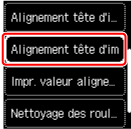
L'écran de confirmation s'affiche.
 Remarque
-
Pour imprimer et vérifier les valeurs d'alignement actuelles de la tête d'impression, sélectionnez Impr. valeur alignement de tête.
-
-
Sélectionnez Oui.
-
Appuyez sur le bouton OK.
La feuille d'alignement de la tête d'impression sera imprimée.
-
Lorsque le messageLes motifs ont-ils été imprimés correctement ? s'affiche, assurez-vous que le motif a été imprimé correctement, et si c'est le cas, sélectionnez Oui.
-
Vérifiez le message et sélectionnez OK.
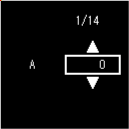
L'écran de saisie des valeurs d'alignement de la position de la tête d'impression s'affiche.
-
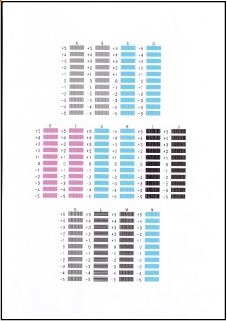
Examinez les premiers motifs. Dans la colonne A, recherchez le motif qui présente les traînées verticales les moins visibles, sélectionnez le numéro de ce motif, puis appuyez sur le bouton OK.
 Remarque
-
Si tous les motifs sont différents, sélectionnez celui qui présente les rayures verticales les moins visibles.
Rayures verticales fines

Rayures verticales visibles

-
Si tous les motifs sont différents, sélectionnez celui qui présente les traînées horizontales les moins visibles.
Traînées horizontales fines

Traînées horizontales visibles

-
-
Répétez la procédure jusqu'à ce que vous ayez fini de saisir tous les numéros des motifs pour les colonnes B à N.
-
Vérifiez le message et appuyez sur le bouton OK.
La machine lance l'impression du deuxième ensemble de motifs.
-
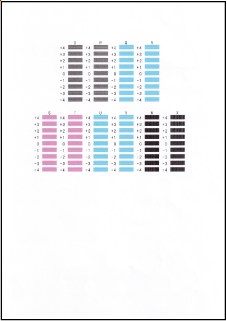
Examinez le deuxième motif d'ajustement de la position de la tête d'impression, sélectionnez le numéro d'un motif dans lequel les rayures sont le moins présentes dans la colonne O et appuyez sur le bouton OK.
 Remarque
-
Si tous les motifs sont différents, sélectionnez celui qui présente les rayures verticales les moins visibles.
Rayures verticales fines
Rayures verticales visibles
-
-
Répétez la procédure jusqu'à ce que vous ayez fini de saisir tous les numéros des motifs pour les colonnes P à X.
-
Lorsque le message de fin apparaît, sélectionnez OK.
